
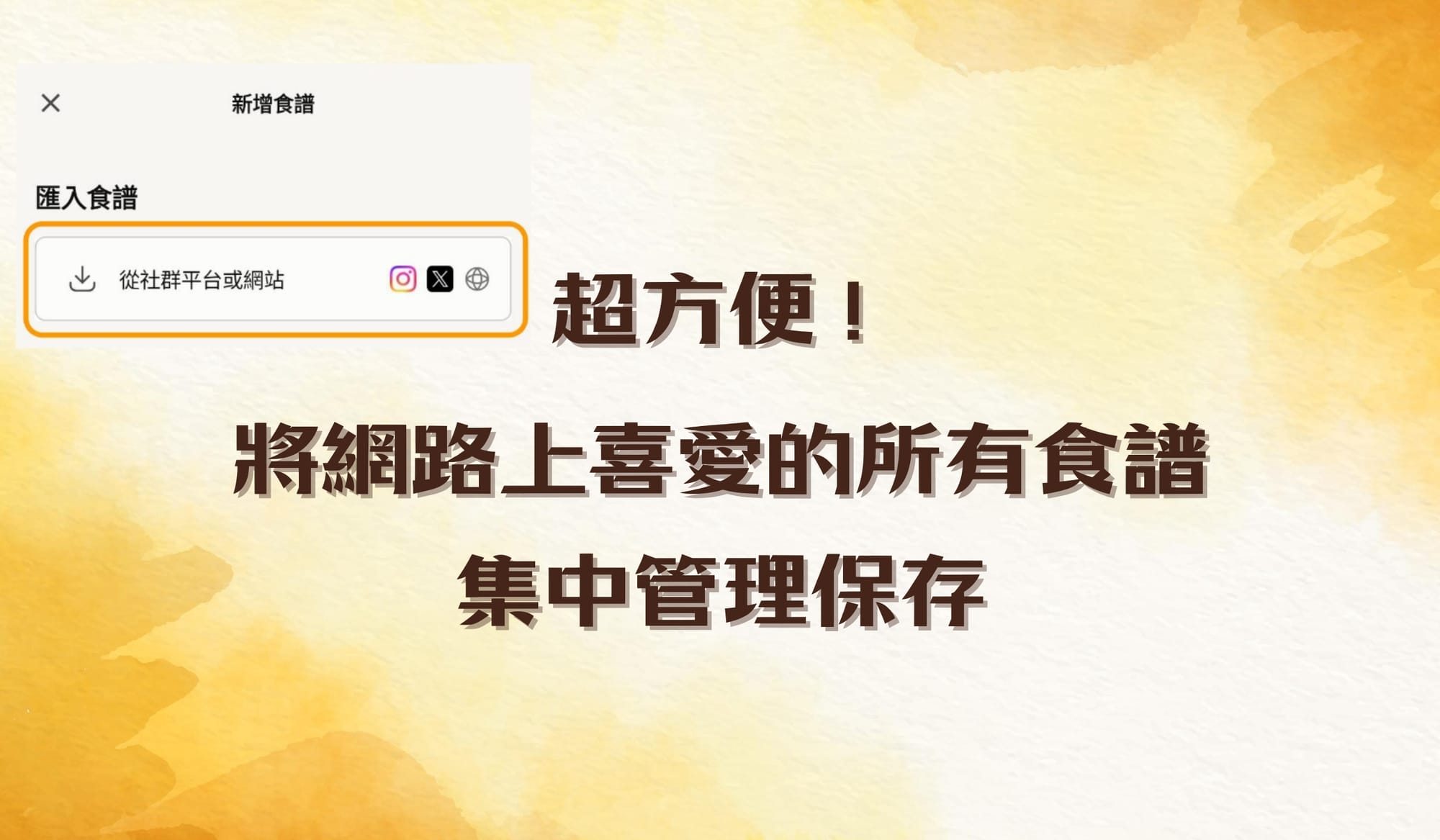
前幾天在 IG 滑到一個看起來超讚的涼麵 Reels,手滑就按了收藏,心想「晚點一定要做」。結果到了要下廚那天,打開收藏夾翻了老半天,滑到天荒地老才想起是哪一篇,結果那篇貼文的作者已經刪掉了,收藏裡只剩一張空白縮圖。這種事,應該不只發生在你身上一次。
想解決「IG 食譜怎麼存」這個問題,最直接的方法是:把食譜從社群平台「匯入」到專門的食譜 App,讓它變成一篇真正的、有食材清單和步驟的食譜,而不只是一則會消失的貼文。
其實不用羨慕那些食譜庫整理得整整齊齊的朋友,只要學會怎麼把 IG 甚至任何網站上的食譜一鍵存進 Cookpad,你的手機也能有一本真正好用、找得到的食譜庫。
功能亮點:
- 為什麼要把食譜存到專門的下廚空間?
- 跟截圖、收藏比起來,Cookpad「食譜匯入」差在哪?
- IG、網站食譜匯入 Cookpad 步驟教學
- 用資料夾把食譜庫整理得整整齊齊(Premium)
- 從阿嬤的手寫食譜本,到現在的 Cookpad 食譜庫
為什麼要把食譜存到專門的下廚空間?
Instagram 是發現新食譜、找靈感的好地方。每天都有很多人在上面刷到想試做的菜,順手收藏起來,想著「以後再做」。
不過,隨著收藏的食譜越存越多,要在下廚時找到某一篇、或跟著步驟操作,就會漸漸變得不太方便。你可能也遇過這些狀況:
- 收藏久了會累積到幾十篇、甚至上百篇食譜,想找哪一篇要滑很久。
- 想找某個食材或某種菜色的食譜,不一定能直接搜到。
- 下廚時跟著 Reels 步驟做,畫面自動休眠又要重新點開播放,邊做邊看很吃力。
- 如果原本的貼文被刪除或下架,收藏裡的那篇食譜也會直接跟著消失。
每一種存食譜的方式,都有各自適合的用途。接下來這一段,我們就來看看 Cookpad,一個專門設計用來存、整理、查找食譜的平台,可以怎麼補上這些空缺。
跟截圖、收藏比起來,Cookpad「食譜匯入」差在哪?
收藏、截圖存下來的,其實只是食譜的「入口」:一張圖、一段影片,內容本身還鎖在別人的貼文裡。匯入到 Cookpad 之後,這些食譜才真正變成「你的」:可以搜尋、可以編輯、就算原貼文消失了也還在。
依食材搜尋,不用再回想存在哪個分類裡
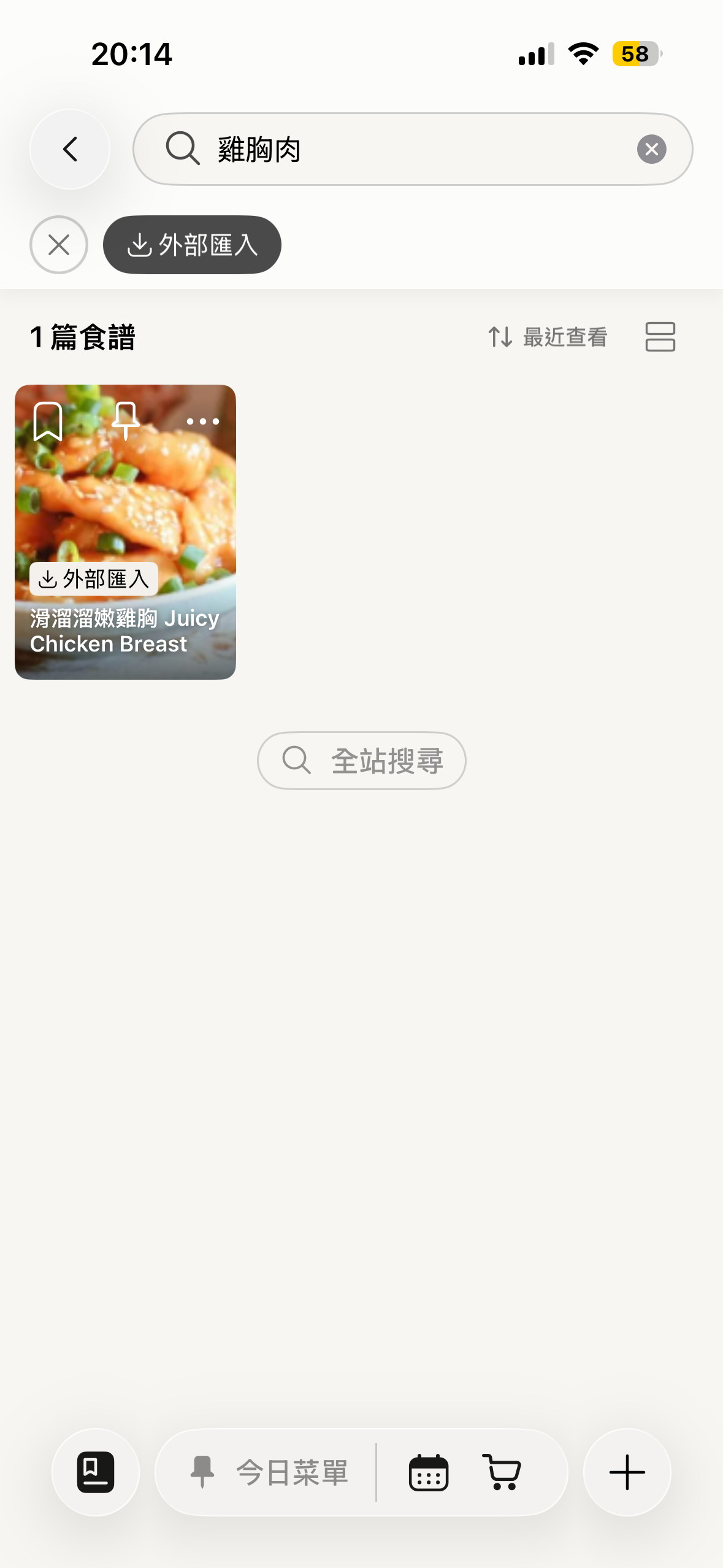
最直接的差別,是食材清單和步驟會被自動整理成文字,不再只是一張圖或一段影片。冰箱裡剛好有一把麵條、小黃瓜跟花生醬?直接在食譜庫搜「涼麵」或搜食材,之前存過的那篇涼麵食譜就會跳出來,不用再滑手機回想「那篇是存在哪個收藏分類裡」。
邊做菜邊看步驟,螢幕不會自動熄滅,原始教學影片也還在
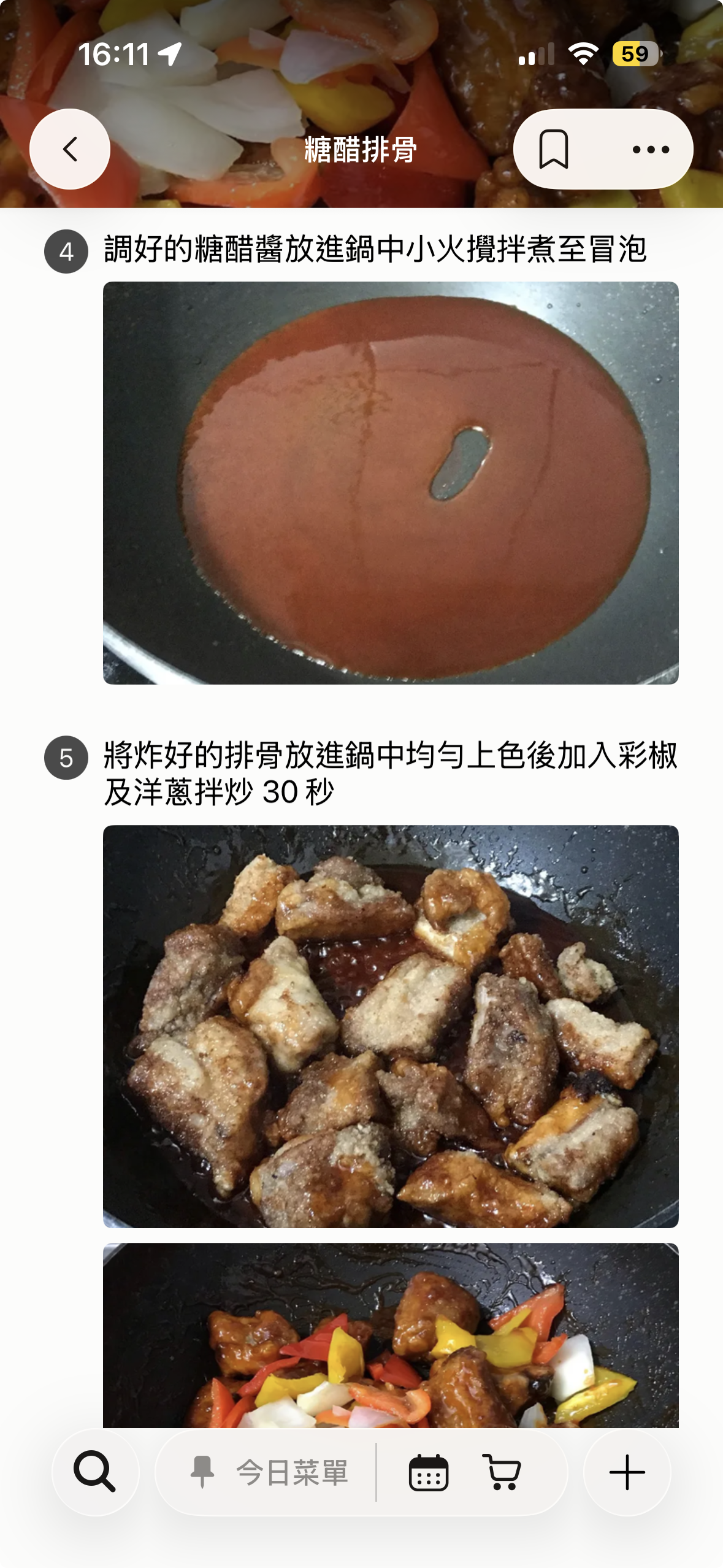
跟著食譜煮飯時最怕兩件事:手機螢幕自動休眠,還要重新解鎖滑回步驟;或是文字步驟寫得再細,還是看不懂某個關鍵動作該怎麼做。糖醋排骨這種要邊炒邊看、時間抓不好就燒焦的料理時,Cookpad 的烹飪模式會讓畫面保持開啟,手不用一直去點螢幕;同時匯入時保留的原始貼文連結,也讓你隨時能點回去看那個示範畫面:刀要斜切幾度、麵糊該拌到多濃稠,這些文字很難講清楚的細節,直接邊看邊煮最快。
原貼文不見了,你的食譜筆記還留著,還能自己改
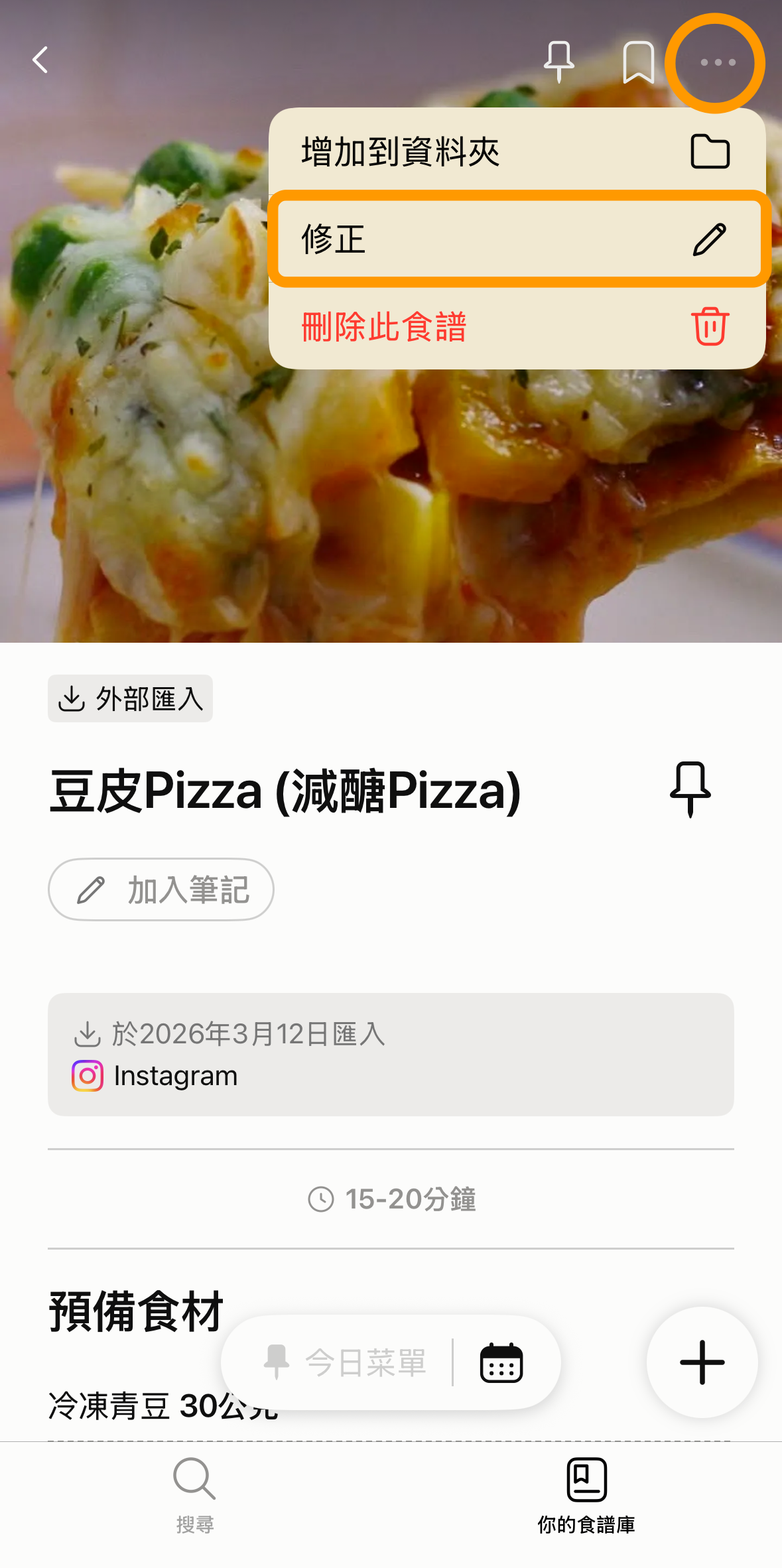
IG 收藏最讓人措手不及的,是原作者說刪就刪:貼文一旦被移除或設為不公開,收藏夾裡就只剩一張空白縮圖,你什麼都留不住。透過 Cookpad 匯入後,食譜的文字內容已經變成你食譜庫裡自己的一篇筆記,會留在「外部匯入」資料夾裡繼續用;消失的頂多是回去看原片的那個連結,內容本身不受影響。而且這篇筆記不是唯讀的,用「修正」功能就能調整食材份量、改掉不合口味的步驟,煮著煮著慢慢變成真正屬於你自己的版本(不過目前匯入的食譜只能自己用,還不能公開發布分享給其他 Cookpad 使用者)。想確保喜歡的食譜不會突然消失,看到就先匯入,別只靠 IG 收藏留著「晚點再存」。
如果匯入的食譜越存越多,想依主題分類整理,下一段會介紹怎麼用資料夾功能做到這件事
IG、網站食譜匯入 Cookpad 步驟教學
從 Instagram 匯入食譜
- 在想保存的 Reels 或貼文下方點選「分享」(小飛機)按鈕。
- 從分享清單中選擇 Cookpad App。
- 打開 Cookpad,確認食譜內容讀取完成。
- 按下「開始匯入食譜」。
- 開啟 App 通知,匯入完成(約 1–2 分鐘)後會收到提示。
💡 小提醒: 如果分享清單裡一時找不到 Cookpad,先確認手機上的 Cookpad App 是不是最新版本,大部分找不到的情況都是版本太舊造成的。
→ 手機裡現在就有一篇 IG 食譜想存嗎?馬上試試從 Instagram 匯入
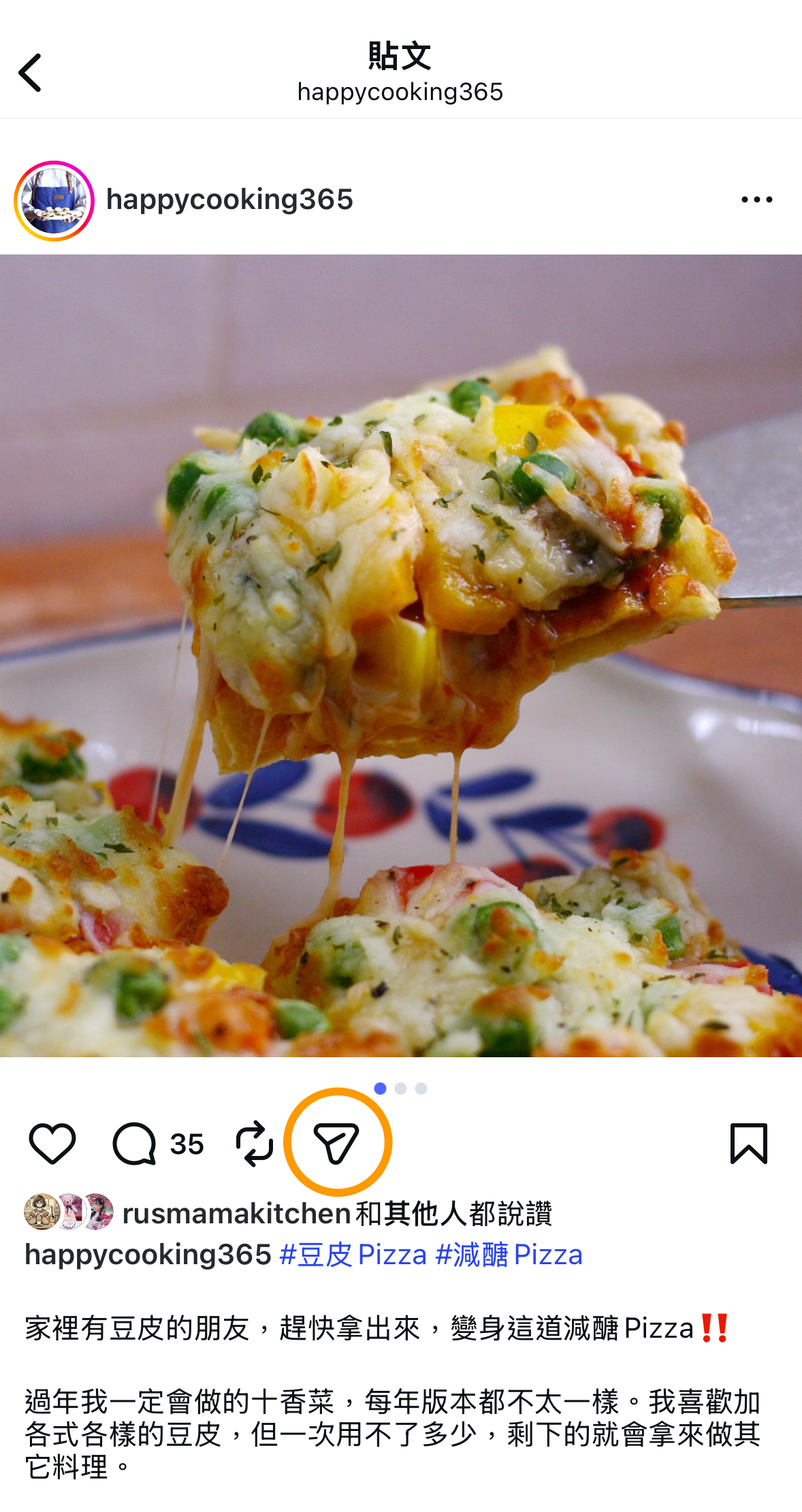
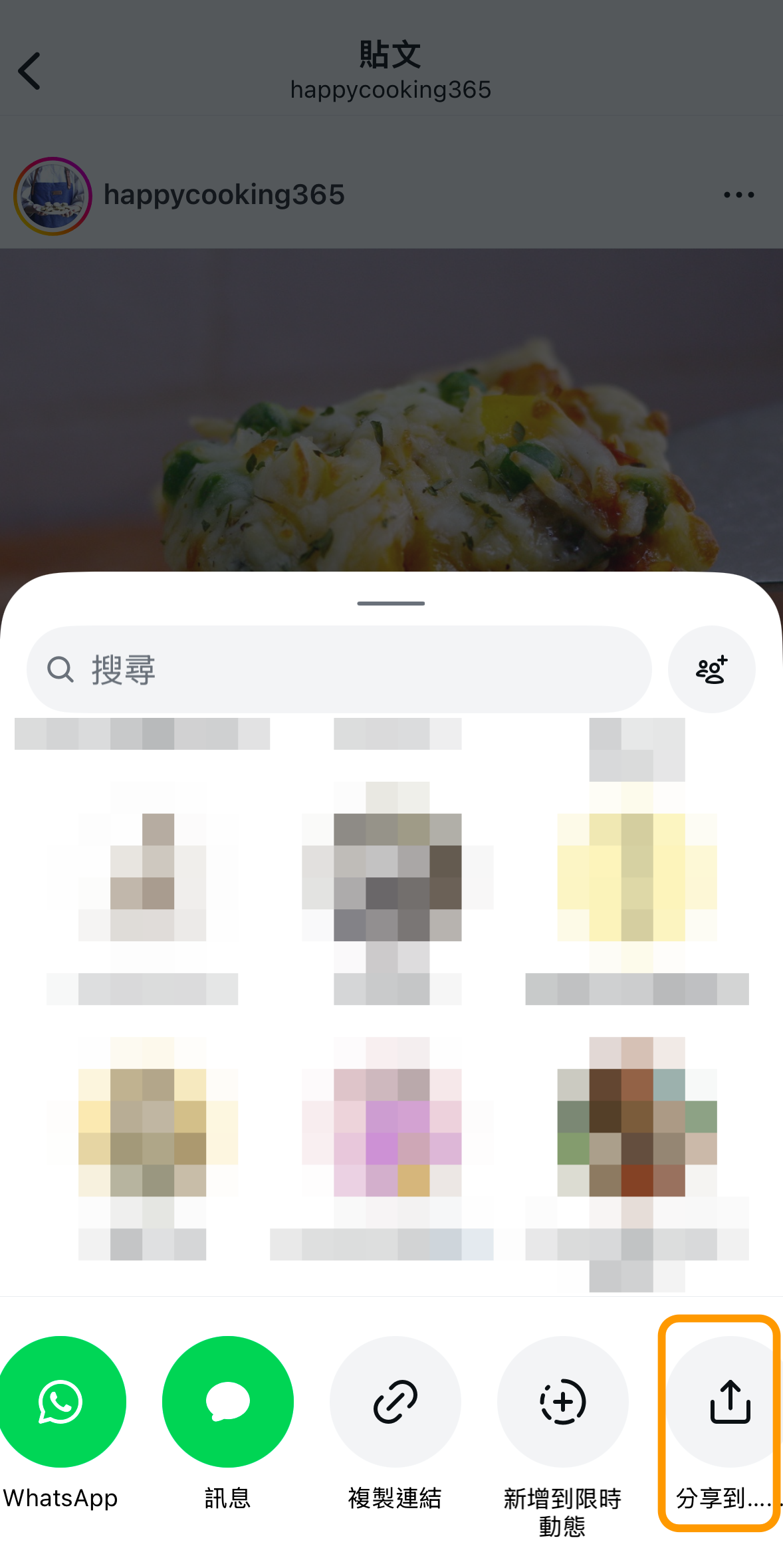
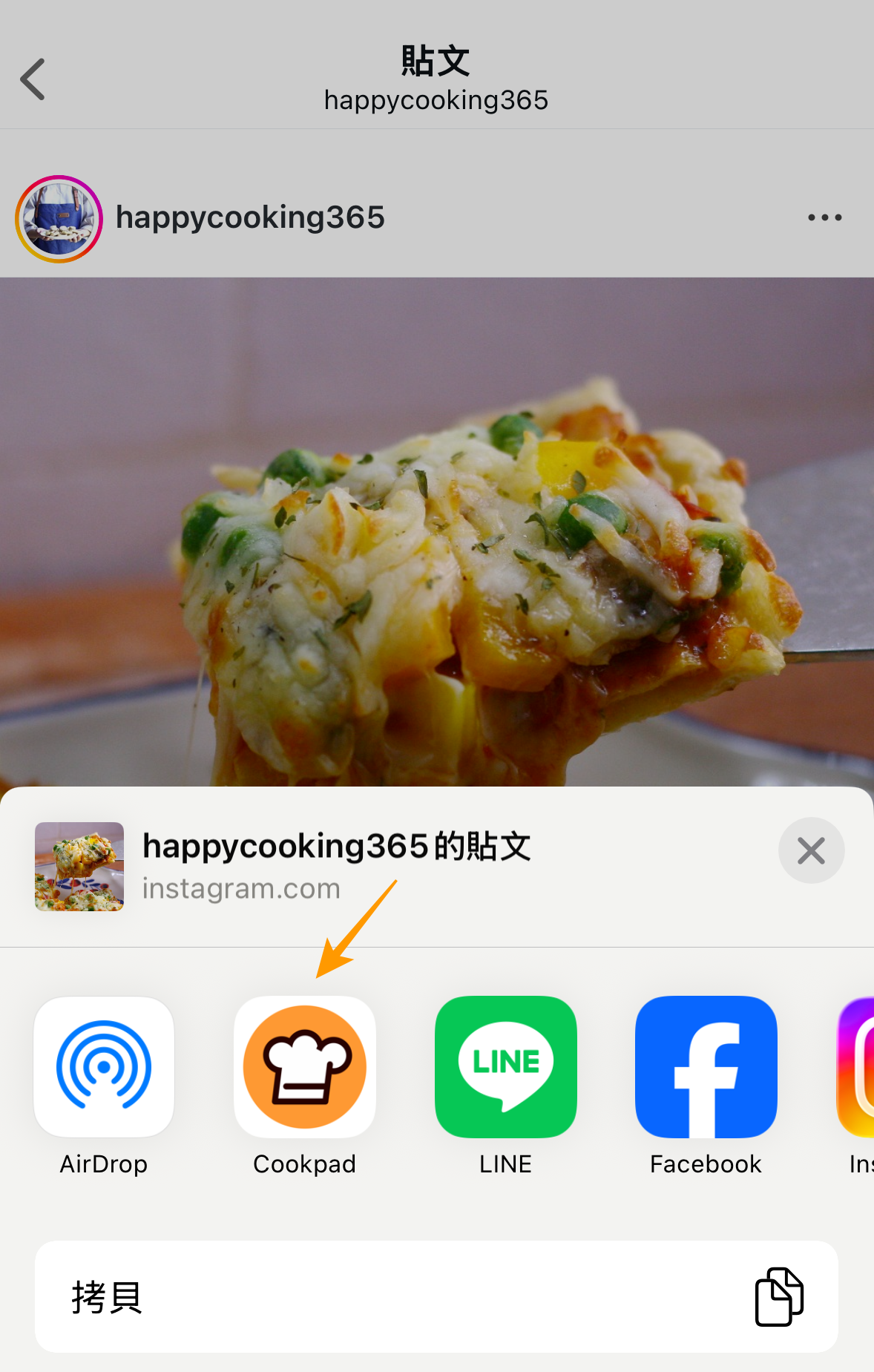
Instagram 分享選單 - 選擇分享到 Cookpad 即可匯入食譜
從任何網站複製連結匯入食譜
- 複製食譜網頁或部落格文章的連結。
- 打開 Cookpad,點擊「+」圖示,選擇「匯入食譜」。
- 貼上連結,確認讀取完成後按下「匯入」。
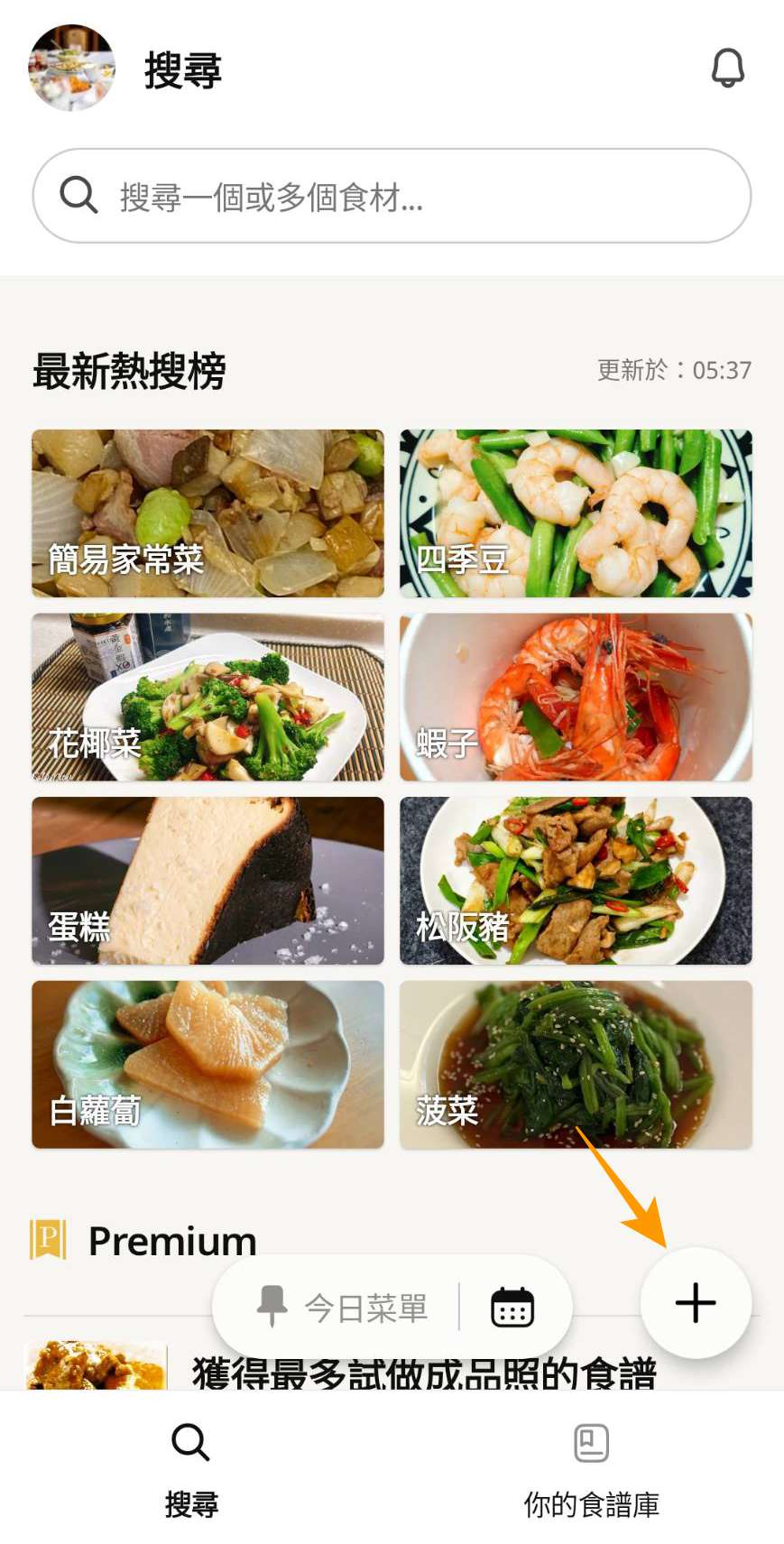
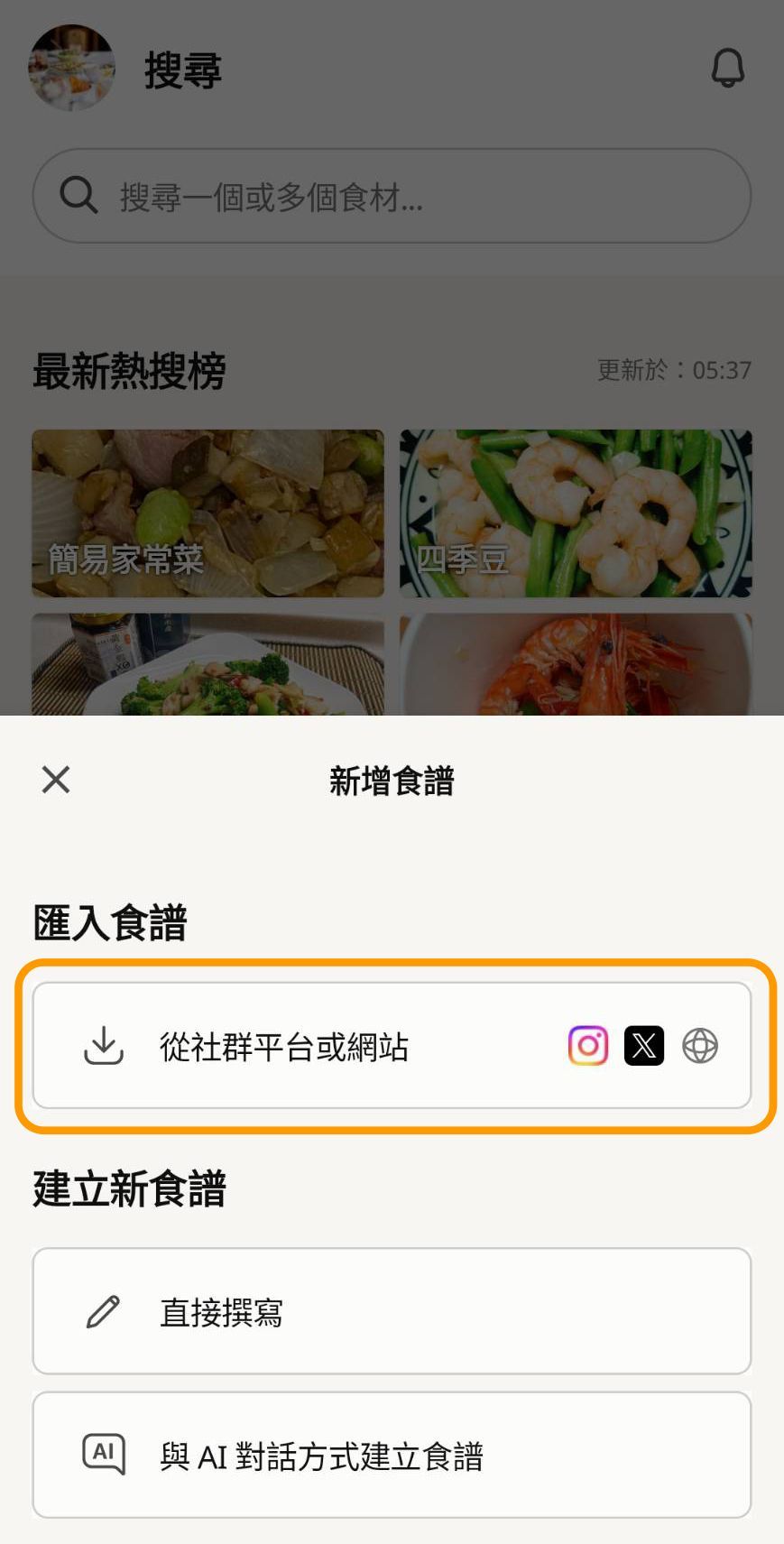
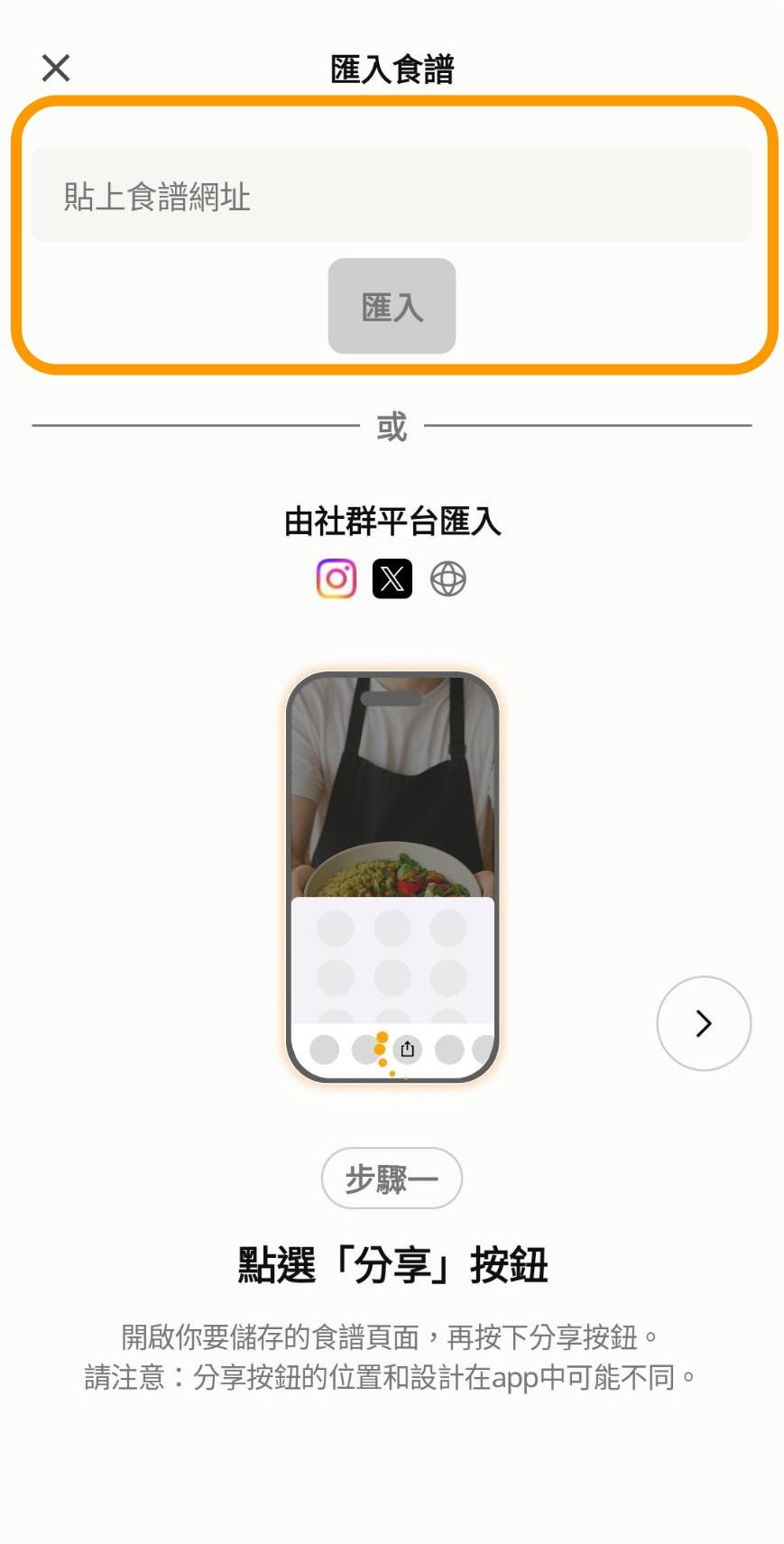
在 Cookpad App 貼上網址 - 匯入食譜
你可以使用以上兩種方式,在食譜讀取完成後,按下「開始匯入食譜」。
匯入約需 1-2 分鐘,建議開啟 App 通知,在匯入完成後,我們將會發送即時通知告訴你。
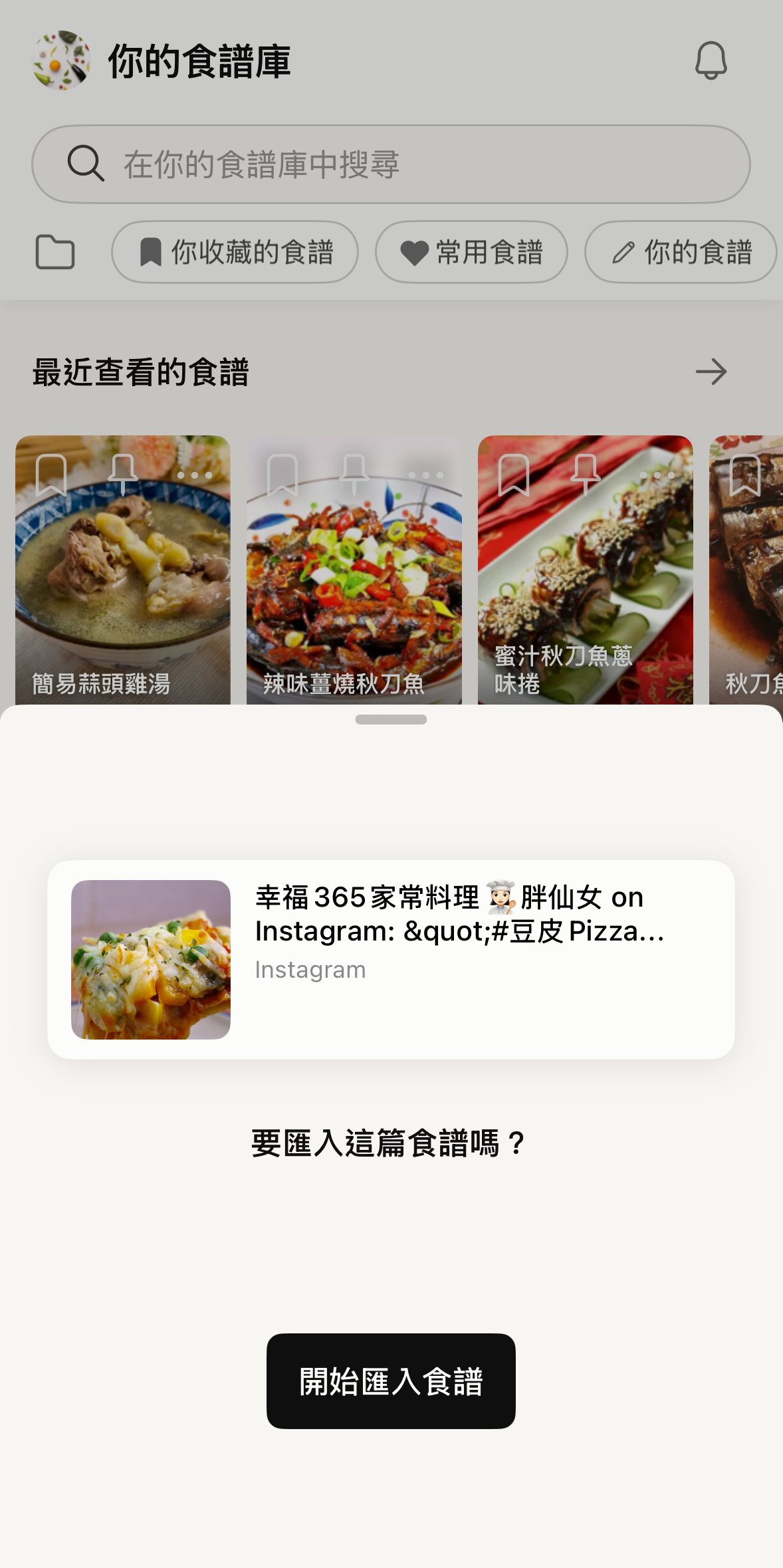
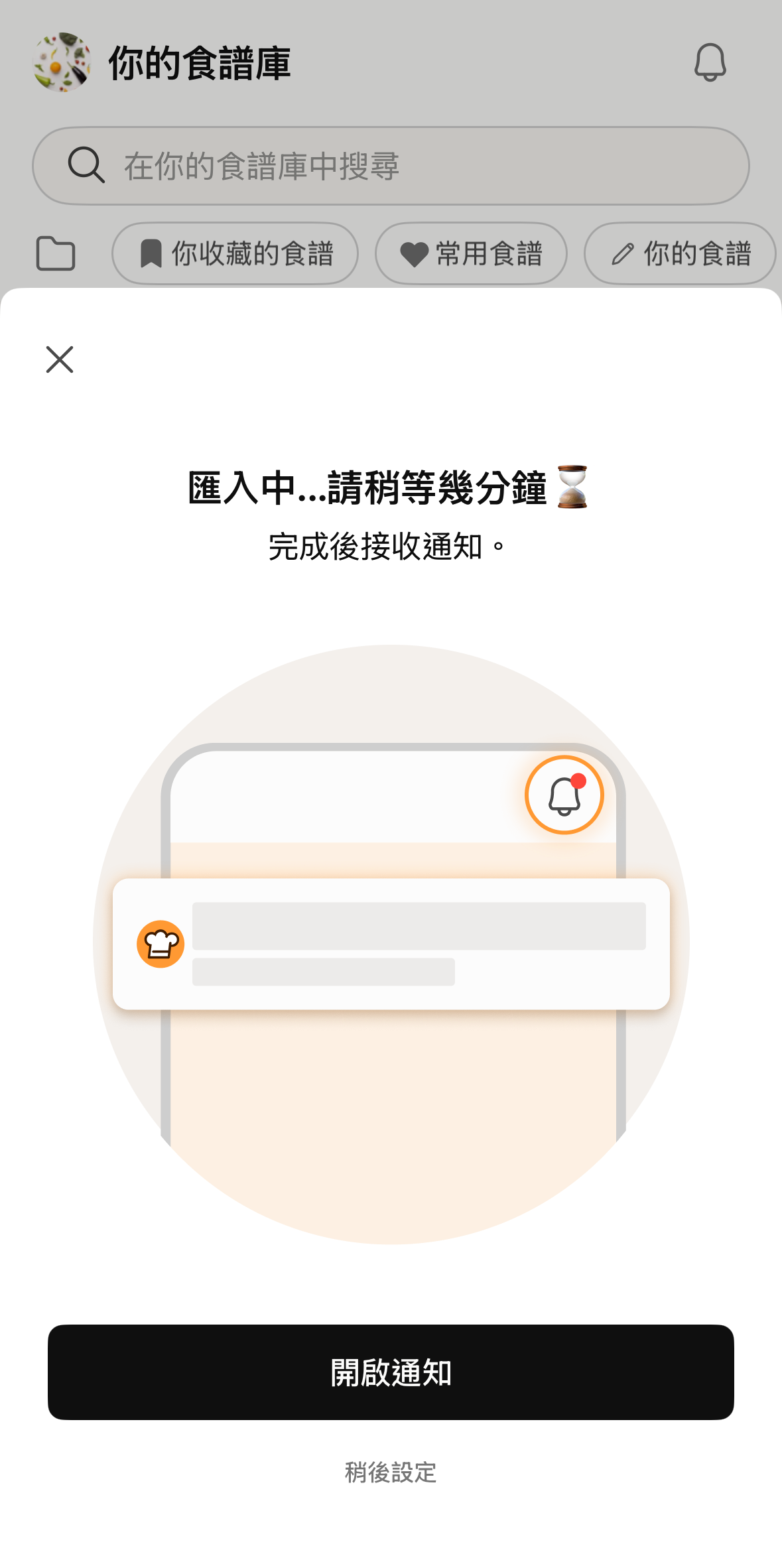
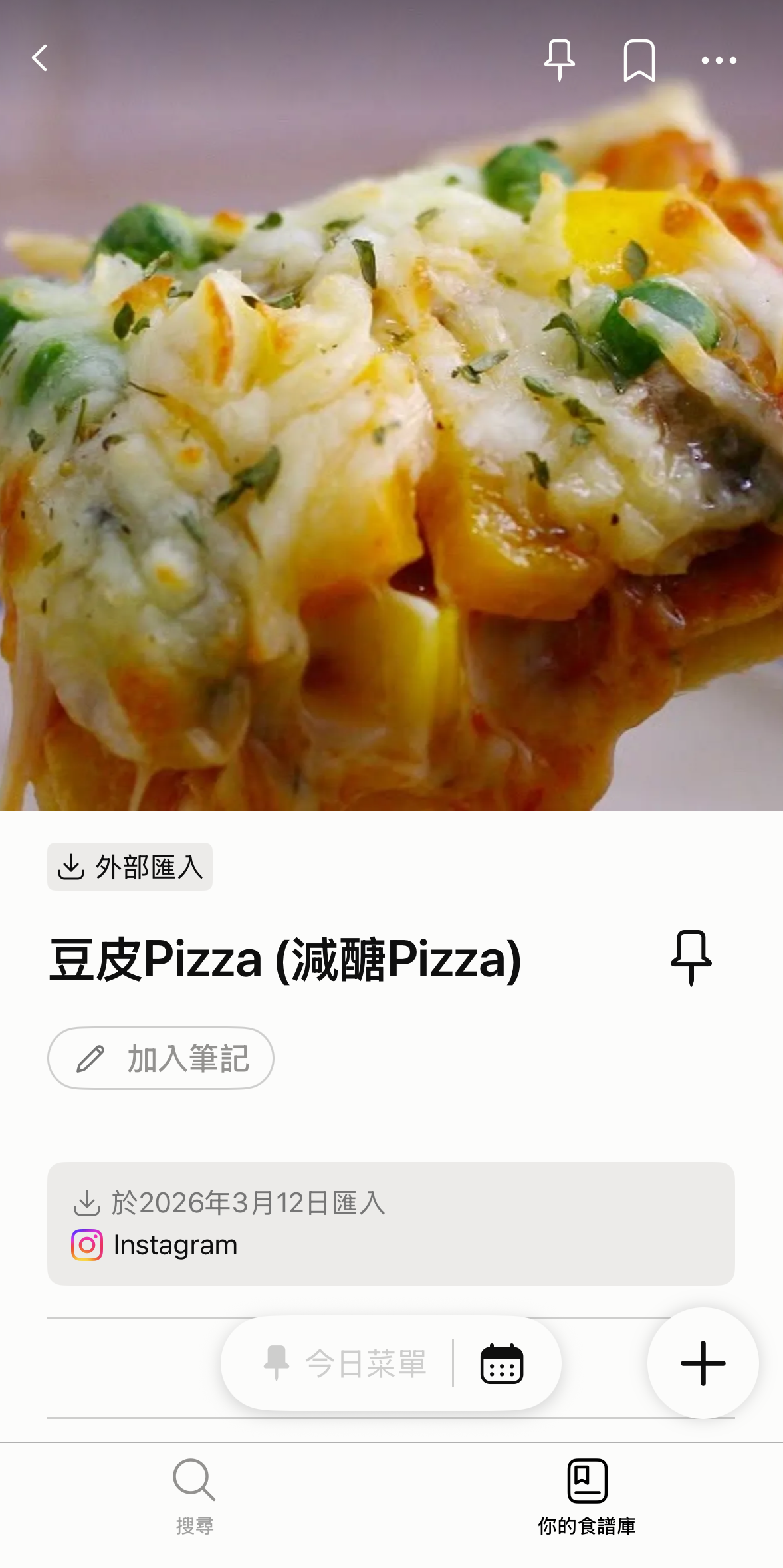
除了中文食譜,其他語言的網頁或貼文一樣可以匯入,Cookpad 會自動把內容翻譯成中文,像是想跟著國外 IG 帳號學做菜,語言不通也不是問題。
免費方案每週可以從社群平台或網站匯入最多 5 篇食譜,超過這個次數想繼續匯入,就需要升級 Cookpad Premium 訂閱會員才能無限次使用。
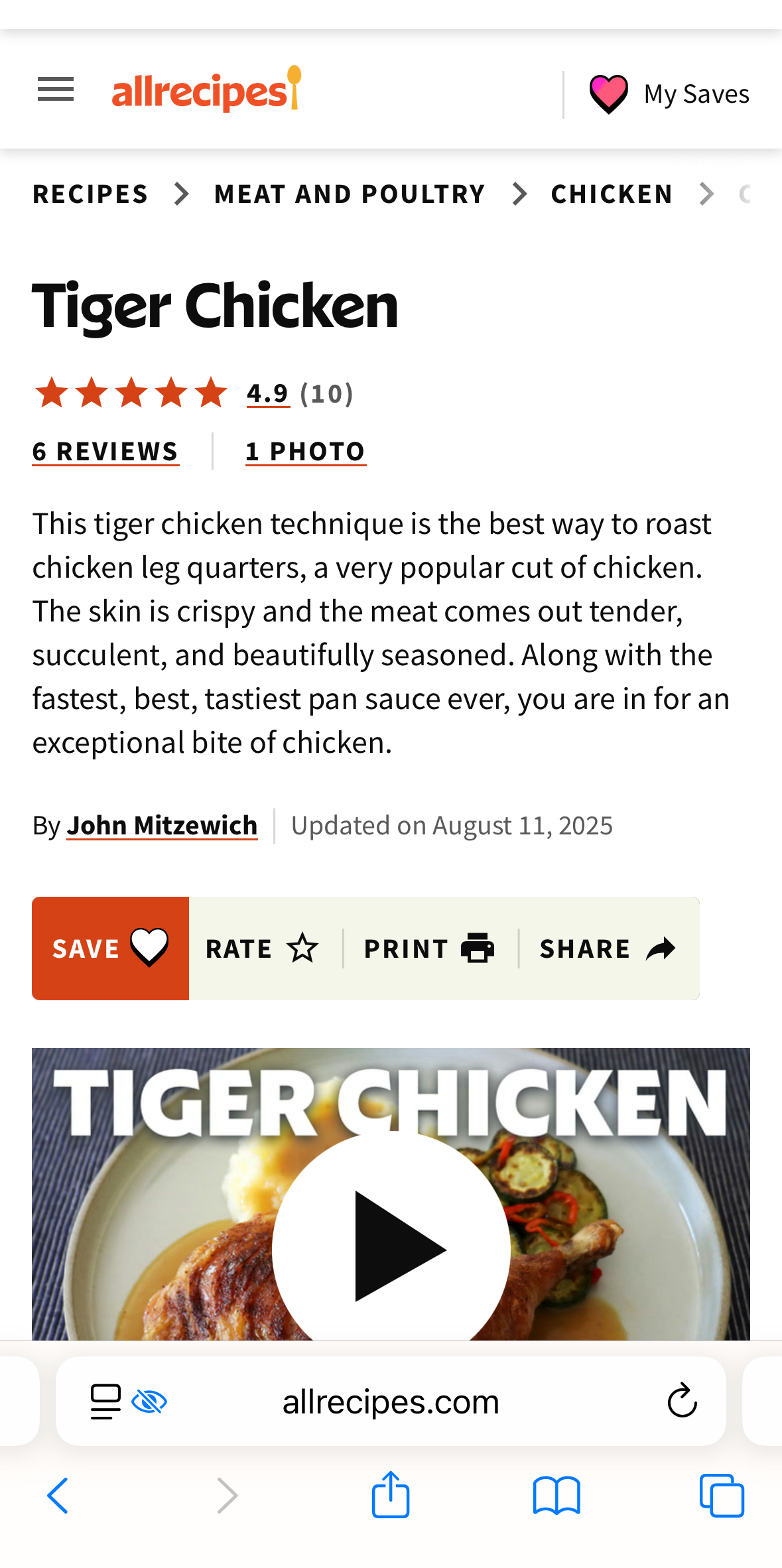
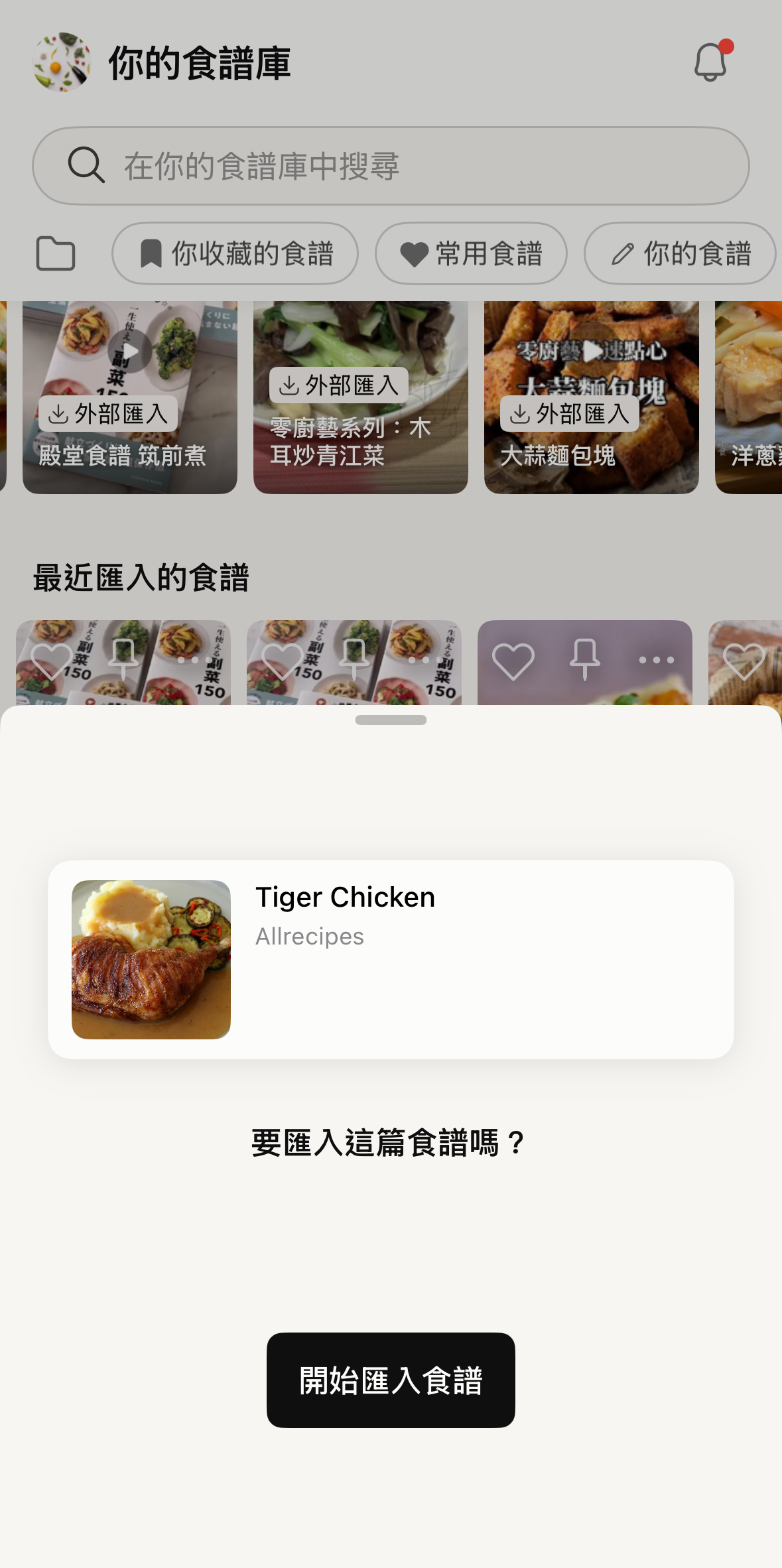
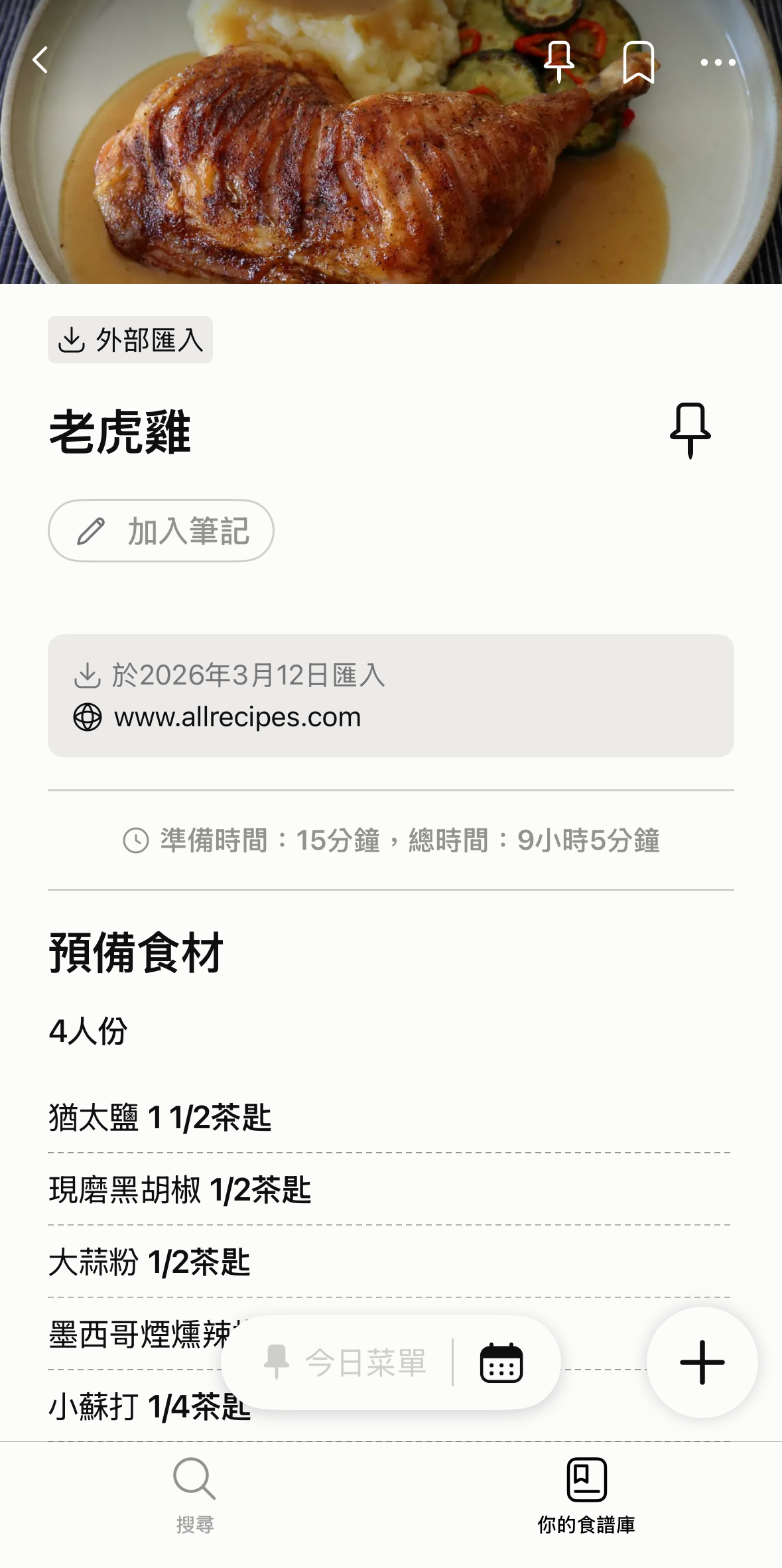
所有匯入的食譜都會保存在「你的食譜庫」中的「外部匯入」資料夾,方便你隨時查看。這個新功能可以讓你在 Cookpad App 管理所有喜愛的食譜,烹飪時螢幕會保持開啟狀態,使用起來非常方便。
請注意!雖然你可以使用「修正」按鈕編輯匯入的食譜,但無法將其發布公開,僅能作為個人使用。
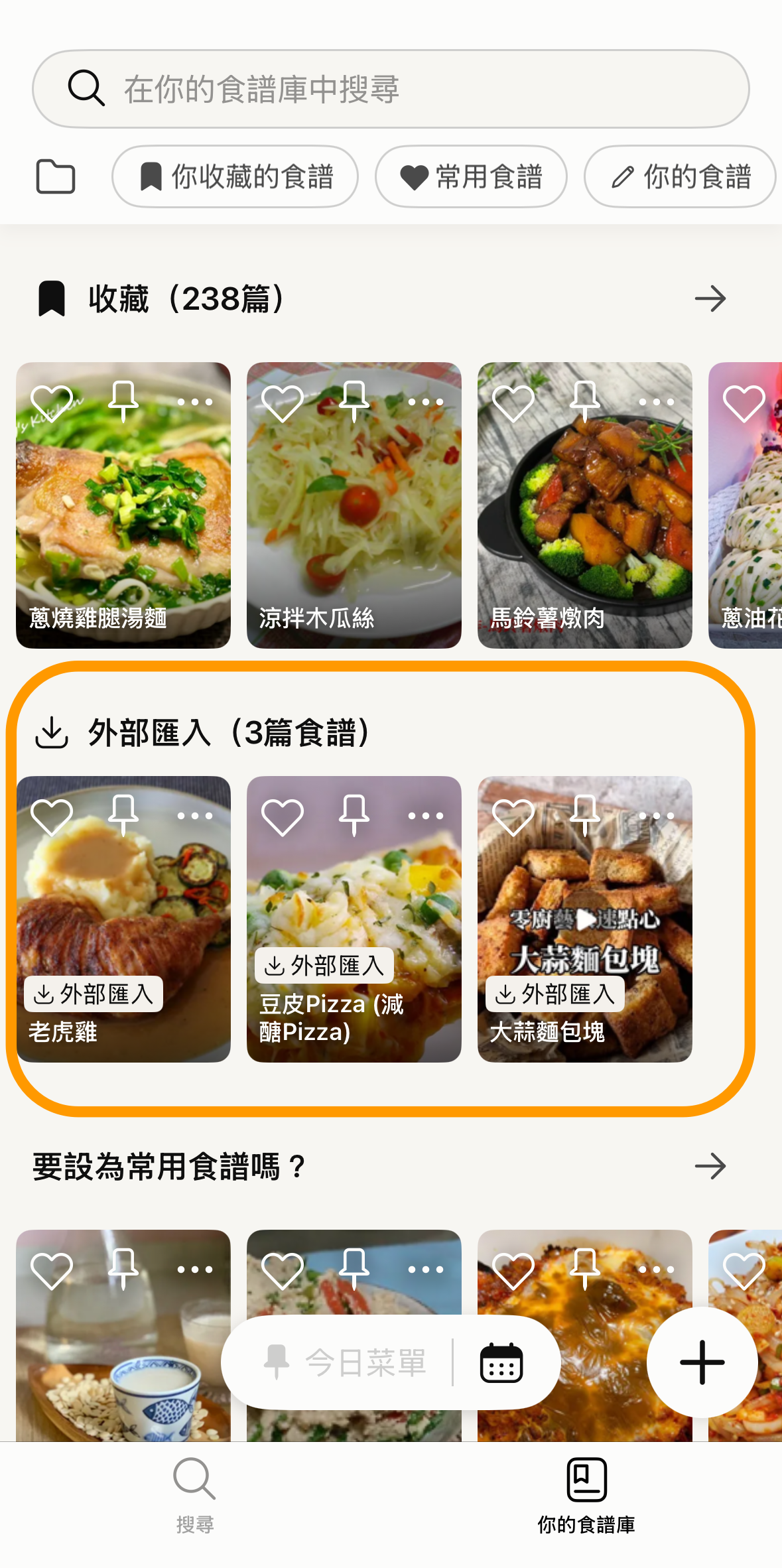
用資料夾把食譜庫整理得整整齊齊(Premium 會員訂閱限定功能)
先說清楚:把匯入的食譜依主題分類、自己命名資料夾,是 Cookpad Premium 的專屬功能,免費方案目前無法建立或管理自訂資料夾,所有匯入的食譜預設都會先進到同一個「外部匯入」資料夾裡。如果你想像整理 IG 收藏分類一樣,把食譜依主題分開放,可以了解 Cookpad Premium 。
升級之後,資料夾可以怎麼用?舉幾個貼近台灣生活的例子:
- 「年菜」:把長年菜、佛跳牆、紅燒獅子頭這類過年才會端上桌的菜集中放在一起,農曆新年前不用臨時到處找食譜。
- 「10 分鐘上桌」:上班日晚餐專用,蒸蛋、炒青菜這種快速料理集中管理。
- 「電鍋料理」:懶人料理救星,油飯、蒸肉這類電鍋就能搞定的食譜。
- 「家人愛吃」:記錄小孩、長輩特別喜歡的菜色,過年過節不用再猜。
- 「氣炸鍋食譜」:這幾年家裡氣炸鍋使用率暴增,單獨開一個資料夾好找。
- 「聚餐拿手菜」:朋友來家裡吃飯時可以直接翻的口袋菜單。
例如把佛跳牆放進「年菜」資料夾,等到農曆新年前要準備團圓飯時,打開資料夾就能一次看到當年存的所有相關食譜,不用再回想「上次那鍋加了什麼料」。
如果想先熟悉 Cookpad 怎麼規劃每天要煮什麼,也可以參考用「菜單規劃」把每天煮什麼一次想好這篇文章。
從阿嬤的手寫食譜本,到現在的 Cookpad 食譜庫
很多台灣家庭的食譜傳承方式,其實就是阿嬤、媽媽手寫在筆記本上,一頁一頁傳下來;到了這一代,變成長輩在 LINE 家族群組裡轉發食譜連結或截圖。方式變了,但「想找的時候找不到」這個困擾,從手寫本到 IG 收藏夾都沒有真正解決過。
Cookpad 是全球最大的食譜分享社群,每天都有來自世界各地的家庭廚師分享自己的家常食譜。透過「食譜匯入」功能,你不用重新輸入一次食材和步驟,就能把散落在 IG、LINE 裡的食譜,慢慢集合成一本真正屬於自己、找得到的數位食譜本。
你可能也會想看看
常見問題(FAQ)
我存下來的食譜,其他使用者看得到嗎?
不會。從 Instagram 或其他平台匯入的食譜,預設都是私人狀態,只會出現在你自己的食譜庫裡,不會被公開發佈到 Cookpad 的動態消息,也不會出現在其他使用者的搜尋結果中。要不要把整理好的食譜公開分享出去,主導權一直都在你自己手上。
Cookpad Premium 每月要多少錢?可以隨時取消嗎?
目前繁體中文版推廣期間為每月 NT$60,採訂閱制,可以隨時取消,不會被強制續約。付款方式可以選擇網頁信用卡付款,或是透過 Apple App Store/Google Play 由應用程式商店直接扣款。詳細方案可以到 Cookpad Premium 頁面確認當前的最新價格。
截圖或手寫的食譜,可以直接存進 Cookpad 嗎?
可以。除了從連結匯入之外,Cookpad 的「新增食譜」選單裡還有一個上傳食譜照片的功能,不管是食譜書、手寫筆記本,還是手機裡存的截圖,都可以直接拍照或上傳圖片,系統會自動幫忙轉換成一篇完整食譜,不用自己重新打字輸入。下次遇到阿嬤的手寫食譜本或手機裡存的截圖想保存,直接上傳照片就可以了。